添加角色图片
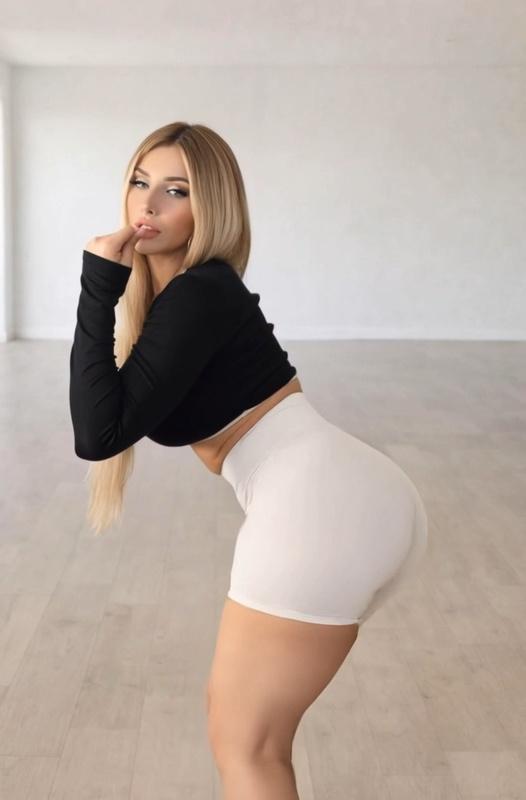
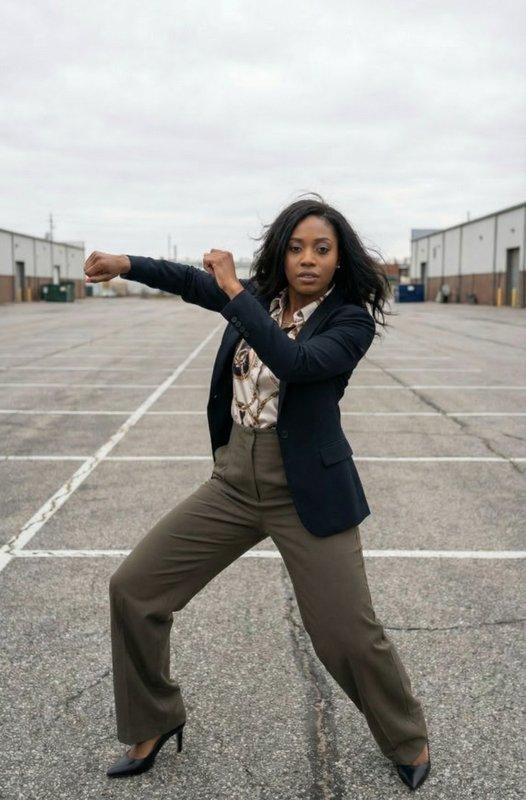
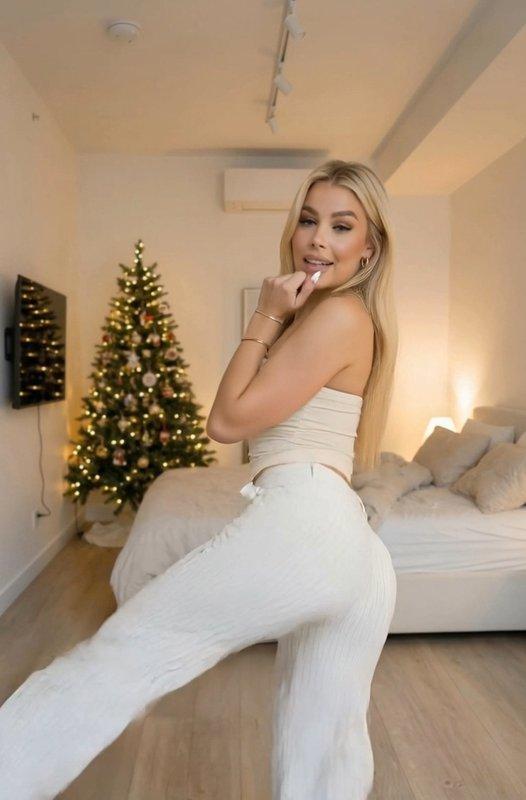
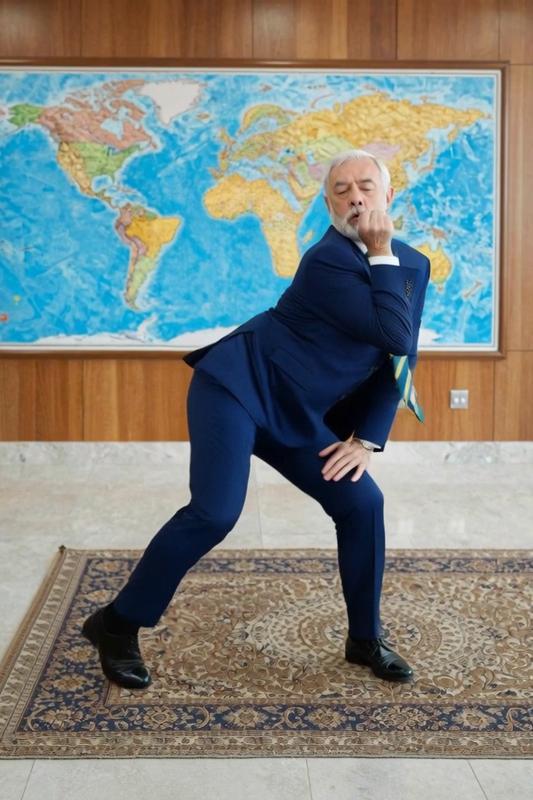
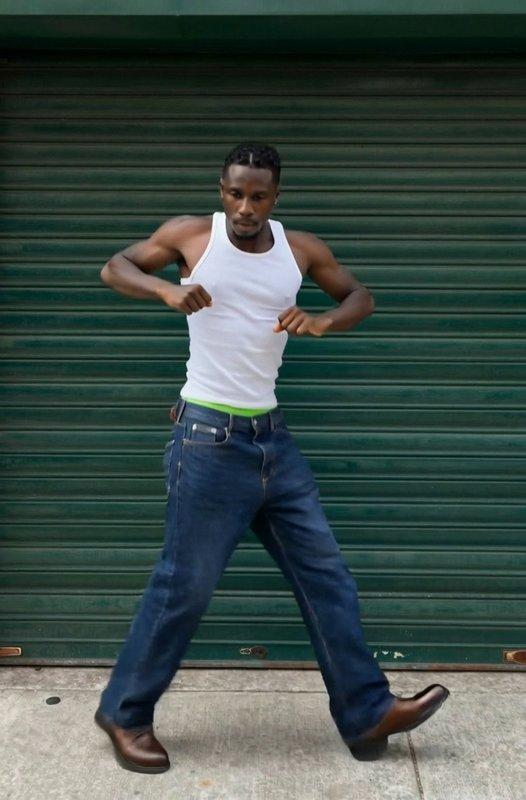
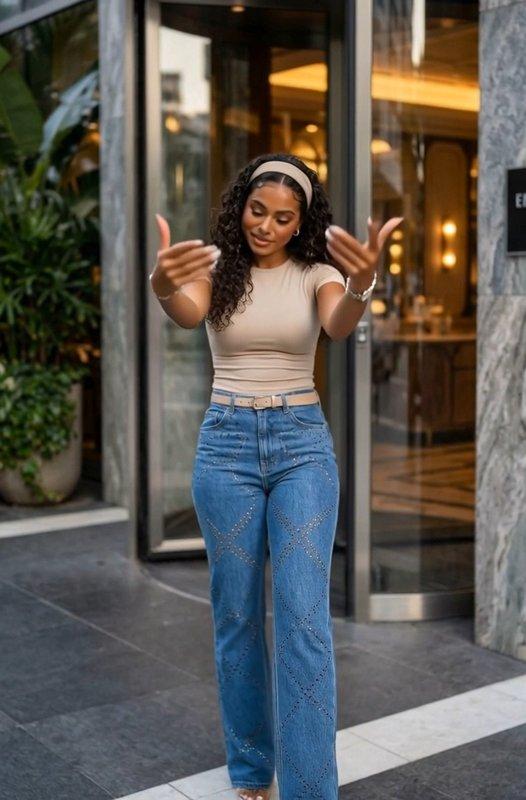
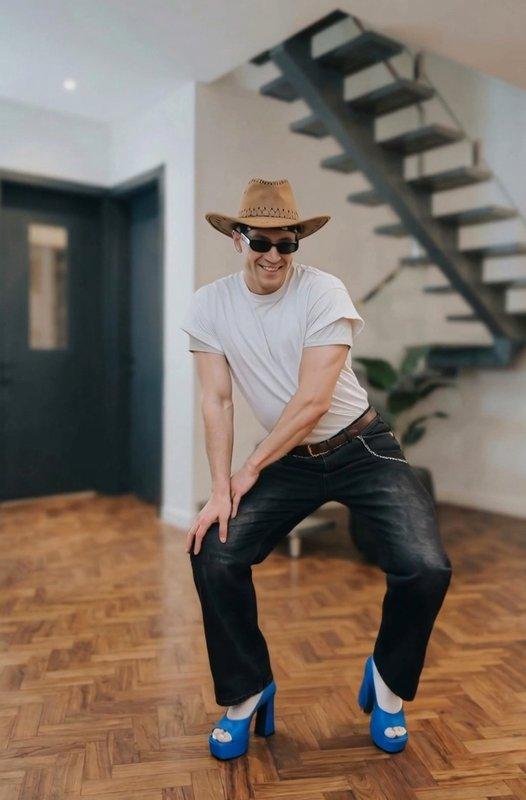
上传必需的角色图片,确保主体清晰可见,并遵循所选模板显示的全身或比例提示。
每次请求都必须提供一张角色图片。你可以添加自己的参考动作视频,也可以选择模板自动填充动作参考设置,然后选择可用模型。
一张必需图片提供角色来源,一个必需视频提供参考动作。固定槽位可在检查时保持两类输入各自的用途。
模板会填充动作视频设置,并可应用其保存的提示词、模型和兼容设置。生成时仍必须提供角色图片。
Motion Sync 和 Motion Control 选项共用一个选择器。每个选项都会显示其可用设置,主表单中不另设提示词输入框。
比较内置动作模式或导入自己的片段,再将所选参考与主体清晰入镜的角色图片配对。
确定动作来源、取景是否清晰,以及所选模型会显示哪些控制项。
自有片段或内置模板
已有动作参考时,可上传自己的片段;如需先检查准备好的动作设置,则可选择模板。
通过预览检查取景
检查参考视频中的身体范围、节奏和镜头取景,然后选择一张能在画面中清晰呈现目标主体的角色图片。
以当前显示的控制项为准
不同模型提供不同选项。选择 Motion Sync 或 Motion Control 模型后,请根据当前显示的设置和限制提交生成请求。
必须提供一张角色图片和一个参考动作视频。模板可以填充动作设置,但不能替代角色图片。
Motion Sync 除了角色图片外,还需要专门的动作视频参考;普通 Image to Video 不使用这个独立的第二槽位。
没有。主表单会隐藏该面板,但所选模板仍可将保存的提示词作为预设设置的一部分提供。
它们位于 Motion Sync 的模型选择器中,而不是单独的编辑器路由。显示的控制项会随所选选项更新。
可以。将动作片段上传到必需的视频槽位,与角色图片配对,并检查当前显示的模型控制项。
它会填充参考视频设置,并可应用已保存的提示词、模型、预览封面和兼容设置,供你检查。
许多模板会展示全身动作,并要求相应的身体取景范围。准备必需的角色图片时,请遵循界面显示的提示。
不会。参考视频用于引导 AI 请求,并不保证逐帧复刻。请检查输出,必要时更换来源、模板或设置。