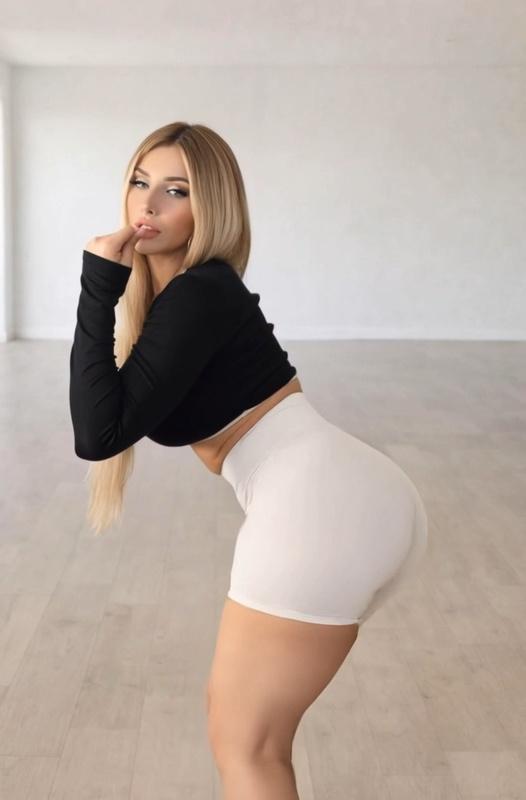
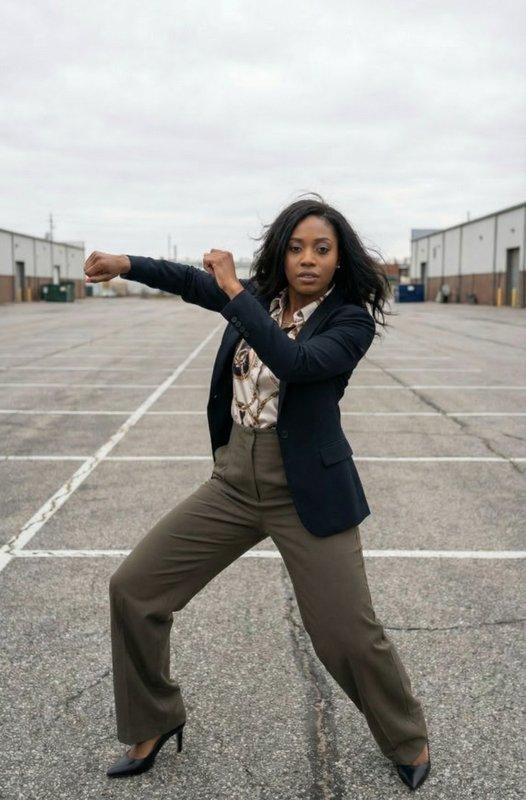
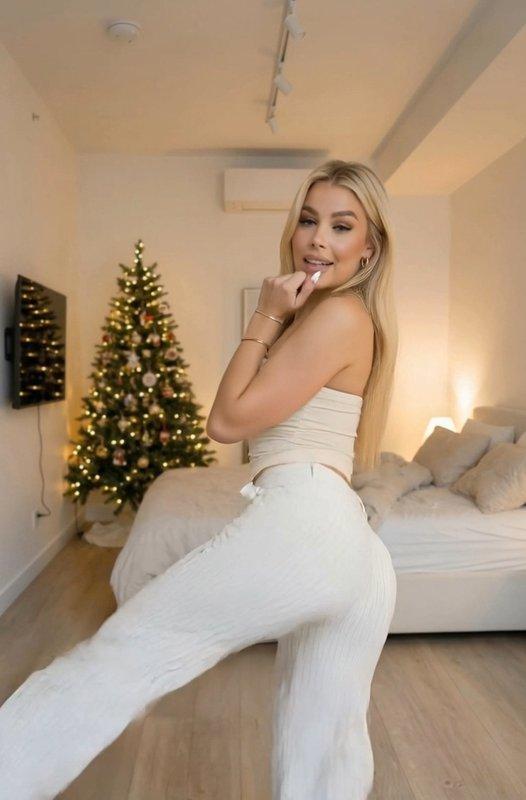
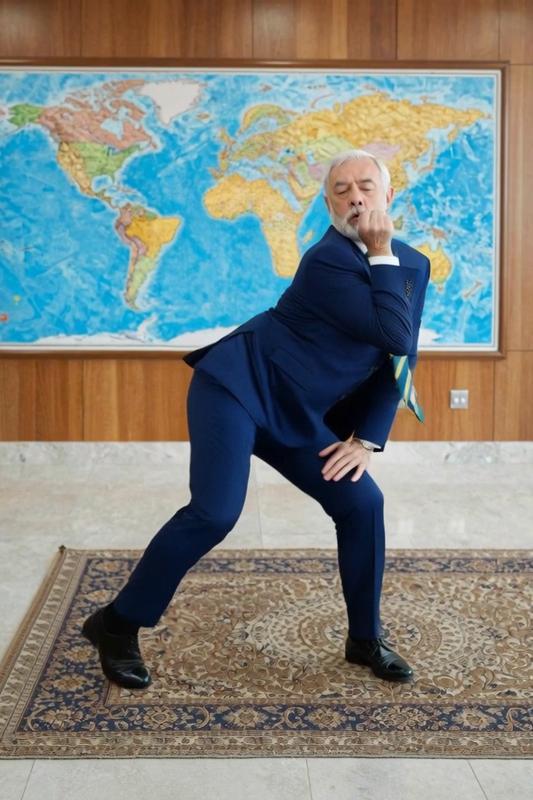
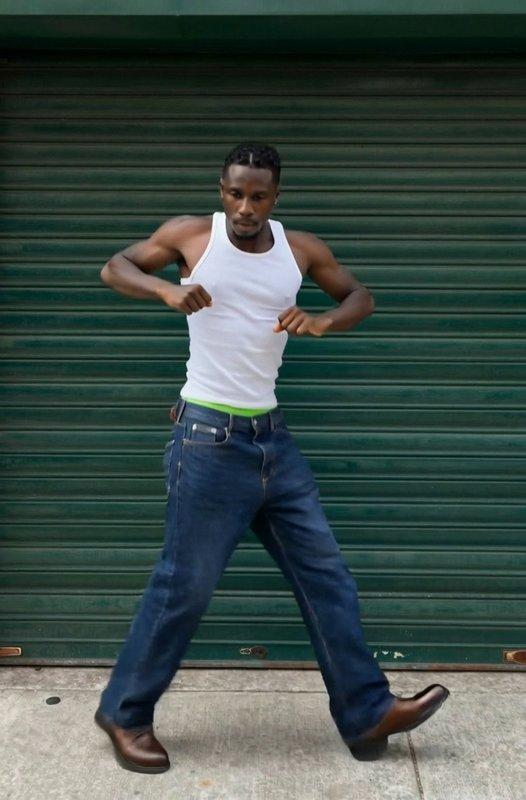
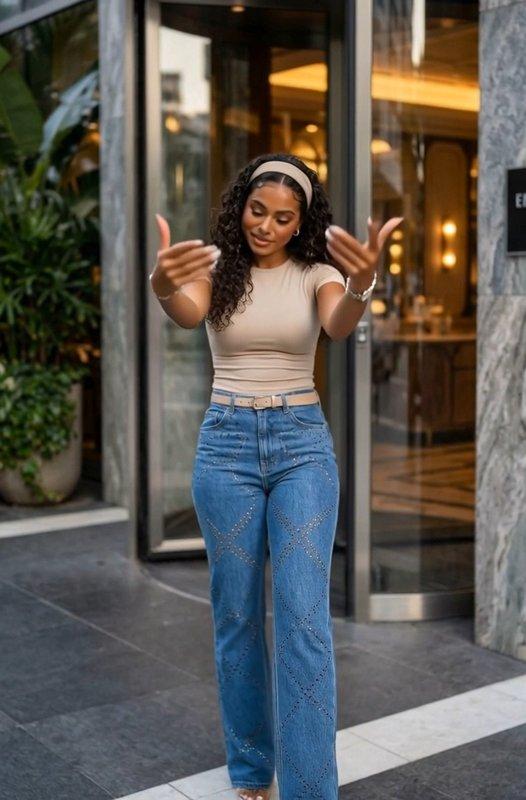
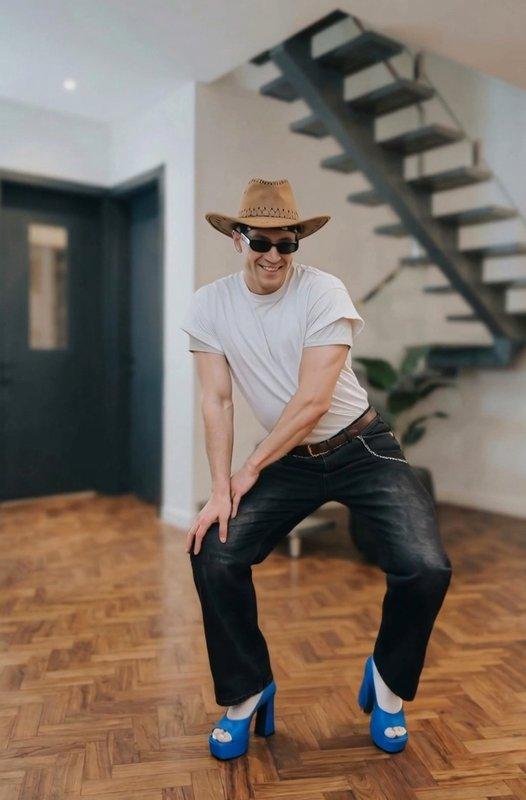
Dodaj obraz postaci
Prześlij wymagany obraz postaci. Upewnij się, że obiekt jest widoczny, i zastosuj wskazówki dotyczące całej sylwetki lub proporcji pokazane przez wybrany szablon.
Każde żądanie wymaga jednego obrazu postaci. Dodaj własne referencyjne wideo ruchu lub wybierz szablon, który uzupełni konfigurację ruchu referencyjnego, a następnie wybierz dostępny model.
Jeden wymagany obraz stanowi źródło postaci, a jedno wymagane wideo dostarcza ruch referencyjny. Stałe pola zachowują te odrębne role podczas sprawdzania.
Szablon uzupełnia konfigurację wideo ruchu i może zastosować zapisany prompt, model oraz zgodne ustawienia. Obraz postaci pozostaje wymagany do generowania.
Opcje Motion Sync i Motion Control korzystają z jednego selektora. Każda udostępnia własne ustawienia, a główny formularz nie zawiera osobnego pola promptu.
Porównaj wbudowane wzorce ruchu lub dodaj własny klip, a następnie połącz wybraną referencję z wyraźnie wykadrowanym obrazem postaci.
Zdecyduj, skąd pochodzi ruch, czy jego kadr jest czytelny i jakie ustawienia wyświetla wybrany model.
Własny klip lub wbudowany szablon
Prześlij własny klip, jeśli masz już referencję ruchu. Wybierz szablon, jeśli najpierw chcesz przejrzeć gotową konfigurację ruchu.
Podgląd czytelnego kadru
Sprawdź widoczność sylwetki, tempo i kadrowanie referencji, a następnie wybierz obraz postaci, który wyraźnie pokazuje zamierzony obiekt w kadrze.
Korzystaj z widocznych ustawień
Modele udostępniają różne opcje. Oprzyj żądanie na ustawieniach i limitach wyświetlanych po wybraniu modelu Motion Sync lub Motion Control do generowania.
Wymagane są jeden obraz postaci i jedno referencyjne wideo ruchu. Szablon może uzupełnić konfigurację ruchu, ale nigdy nie zastępuje obrazu postaci.
Motion Sync dodaje do obrazu postaci wymagane referencyjne wideo ruchu, natomiast zwykłe Image to Video nie korzysta z tego specjalnego drugiego pola.
Nie. Główny formularz ukrywa ten panel. Wybrany szablon może jednak dołączyć zapisany prompt jako część przygotowanej konfiguracji.
Są dostępne w selektorze modeli Motion Sync, a nie w osobnej ścieżce edytora. Wyświetlane ustawienia zmieniają się wraz z wybraną opcją.
Tak. Prześlij klip ruchu do wymaganego pola wideo, połącz go z obrazem postaci i sprawdź wyświetlane ustawienia modelu.
Uzupełnia konfigurację wideo referencyjnego i może zastosować zapisany prompt, model, okładkę podglądu oraz zgodne ustawienia do sprawdzenia.
Wiele szablonów pokazuje ruch całego ciała i wymaga odpowiadającego mu zakresu sylwetki. Podczas przygotowywania wymaganego obrazu postaci zastosuj wyświetloną instrukcję.
Nie. Referencja kieruje żądaniem AI, ale nie gwarantuje odwzorowania klatka po klatce. Sprawdź wynik i w razie potrzeby zmień źródło, szablon lub ustawienia.