Dodaj referencje
Wybierz model, a następnie dodaj co najmniej jeden obsługiwany obraz lub film; dźwięk dodaj tylko wtedy, gdy edytor go udostępnia. W razie potrzeby zmień kolejność wypełnionych pól.

 Seedance 2.5Seedance 2.0Seedance 2.0 MiniSeedance 2.0 Fast
 Minimax
 Wan
WanPołącz co najmniej jedną przesłaną referencję z wymaganym promptem sceny. Obsługiwane są obrazy i wideo, dźwięk pojawia się tylko w zgodnych modelach, a opcjonalne znaczniki @ mogą wskazywać poszczególne zasoby.
Sprawdź pola multimediów, kierowanie promptu i wyświetlane limity wybranego modelu, zanim przekształcisz brief z mieszanymi referencjami w żądanie generowania.
Mieszane pola referencyjne
Obrazy i wideo korzystają ze wspólnych pól referencyjnych o zmiennej kolejności. Zgodny dźwięk pojawia się tylko wtedy, gdy obsługuje go wybrany model, więc dostępne ustawienia multimediów odzwierciedlają aktywną konfigurację.
Opcjonalne kierowanie za pomocą @
Prompt sceny jest wymagany, a znaczniki @ są opcjonalne. Dodaj znacznik, gdy instrukcja ma dotyczyć konkretnego zasobu; w przeciwnym razie edytor poprosi o potwierdzenie.
Limity zależą od wybranego modelu
Obsługiwane media, liczba referencji i kontrola czasu trwania zależą od wybranego modelu. Przed wysłaniem żądania generowania postępuj zgodnie z aktualnie wyświetlanymi wskazówkami i walidacją.

Użyj nieruchomych referencji, aby zasugerować wygląd obiektu, szczegóły produktu, otoczenie lub kompozycję. Prompt może następnie opisać wymaganą czynność i pracę kamery.
Referencyjne wideo może zasugerować ruch, tempo lub język kamery. Opisz ważne cechy, zamiast zakładać, że wynik powieli każdą klatkę.
Gdy wybrany model obsługuje referencje audio, plik dźwiękowy może dostarczyć wskazówek dotyczących czasu lub brzmienia. Dostępność jest warunkowa, więc korzystaj tylko z widocznych ustawień.
Wybierz model, a następnie dodaj co najmniej jeden obsługiwany obraz lub film; dźwięk dodaj tylko wtedy, gdy edytor go udostępnia. W razie potrzeby zmień kolejność wypełnionych pól.
Prompt sceny jest wymagany. Opisz działanie i kierunek kamery oraz użyj znaczników @, gdy osobne instrukcje mają dotyczyć konkretnych przesłanych zasobów.
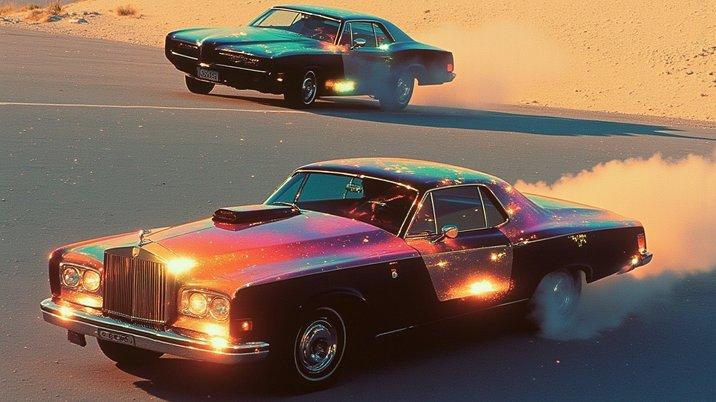
Sprawdź wyświetlane wskazówki dotyczące referencji i kontrolę mediów dla wybranego modelu. Rozwiąż komunikaty walidacji, wyślij żądanie, a następnie oceń wynik w odniesieniu do promptu i źródeł.
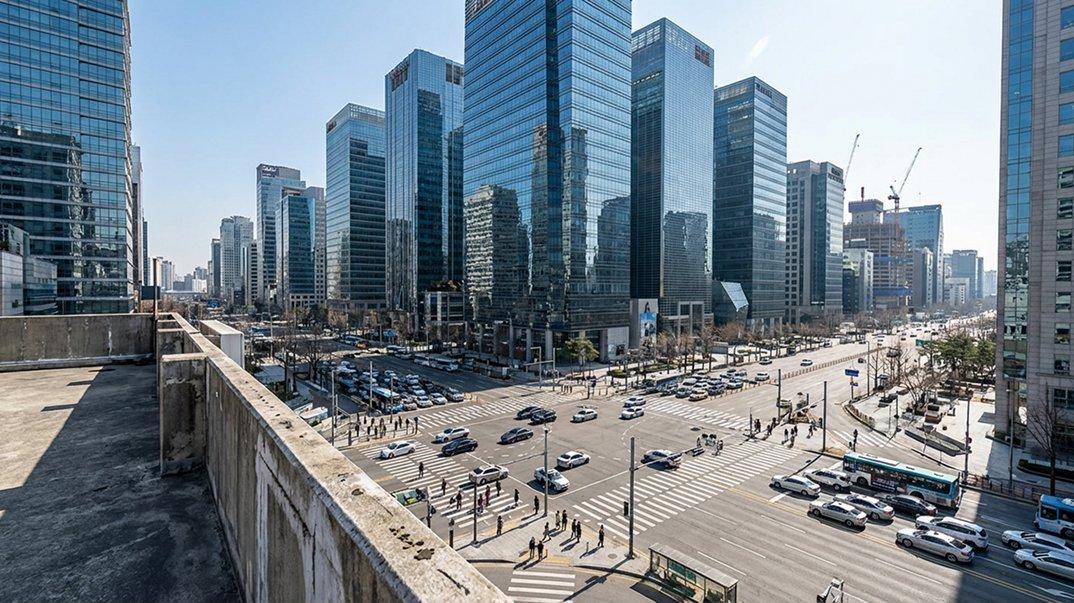
Materiały referencyjne mogą określać obiekt, produkt, kompozycję lub inny kierunek wizualny, a prompt opisuje scenę i ruch. Te przykłady pochodzą z procesów wykorzystujących obraz referencyjny i prompt na stronach obsługiwanych modeli.
Ten przykład Wan łączy nieruchomą referencję z promptem ruchu, pokazując, jak obraz źródłowy może określić materiał wizualny, a prompt zażądać czynności.
Łączy co najmniej jedną przesłaną referencję z wymaganym promptem sceny. Media wyznaczają kierunek źródłowy, a prompt opisuje żądaną scenę i ruch.
Mieszane pola przyjmują obsługiwane obrazy i wideo. Dźwięk jest dostępny tylko wtedy, gdy konfiguracja referencji wybranego modelu obsługuje ten typ mediów.
Tak. Przed wysłaniem żądania Reference to Video wpisz niepusty prompt opisujący zamierzoną scenę, czynność lub kierunek kamery.
Nie. Znaczniki @ są opcjonalne. Bez nich edytor poprosi o potwierdzenie przed kontynuowaniem, dzięki czemu możesz dodać kierowanie lub świadomie przejść dalej.
Liczba zależy od wybranego modelu. Korzystaj ze wskazówek dotyczących referencji i walidacji wyświetlanych w edytorze, zamiast zakładać jeden uniwersalny limit.
Nie. Kontrola czasu trwania mediów zależy od modelu. Sprawdź aktualne wskazówki przesyłania, a następnie skróć, usuń lub zastąp plik przekraczający wyświetlany limit.
Tak. Zmień kolejność wypełnionych pól przed generowaniem, a następnie sprawdź prompt i znaczniki @, aby każda instrukcja nadal wskazywała właściwy zasób.
Tak. Zmiana modelu może zmienić dostępne ustawienia, obsługiwane media i walidację. Przed ostatecznym wyborem referencji lub wysłaniem żądania sprawdź nowo wyświetlone opcje.