Legg til referanser
Velg en modell, og legg deretter til minst ett støttet bilde eller én video. Legg bare til lyd når redigeringsverktøyet tilbyr det. Omorganiser fylte felt ved behov.

 Seedance 2.5Seedance 2.0Seedance 2.0 MiniSeedance 2.0 Fast
 Minimax
 Wan
WanKombiner minst én opplastet referanse med en påkrevd sceneprompt. Bilder og videoer støttes, lyd vises bare for kompatible modeller, og valgfrie @-tagger kan målrette enkelte ressurser.
Se gjennom mediefelt, målretting i prompten og den valgte modellens viste grenser før du gjør en brief med blandede referanser om til en genereringsforespørsel.
Blandede referansefelt
Bilder og videoer deler referansefelt som kan omorganiseres. Kompatibel lyd vises bare når den valgte modellen støtter det, slik at de tilgjengelige mediekontrollene gjenspeiler den aktive konfigurasjonen.
Valgfri målretting med @
Sceneprompten er påkrevd, mens @-tagger er valgfrie. Legg til en tagg når en instruksjon skal målrette en bestemt ressurs. Ellers ber redigeringsverktøyet om bekreftelse.
Grenser endres med den valgte modellen
Støttede medier, antall referanser og varighetskontroller kommer fra den valgte modellen. Følg veiledningen og valideringen som vises nå, før du sender forespørselen om generering.

Bruk stillbilder som referanse for å foreslå motivets utseende, produktdetaljer, omgivelser eller komposisjon. Prompten kan deretter beskrive ønsket handling og kameraføring.
En referansevideo kan foreslå bevegelse, tempo eller kameraføring. Beskriv hvilke egenskaper som er viktige, i stedet for å anta at resultatet kopierer hvert bilde.
Når den valgte modellen støtter lydreferanser, kan en lydfil bidra med timing eller lydretning. Tilgjengeligheten er betinget, så bruk bare kontrollene som vises.
Velg en modell, og legg deretter til minst ett støttet bilde eller én video. Legg bare til lyd når redigeringsverktøyet tilbyr det. Omorganiser fylte felt ved behov.
En sceneprompt er påkrevd. Beskriv handlingen og kameraretningen, og bruk @-tagger når separate instruksjoner skal målrette bestemte opplastede ressurser.
Se gjennom den valgte modellens viste referanseveiledning og mediekontroller. Løs valideringsmeldinger, send forespørselen, og vurder deretter resultatet opp mot prompten og kildene.

Referanseressurser kan fastsette et motiv, produkt, en komposisjon eller annen visuell retning, mens prompten beskriver scenen og bevegelsen. Eksemplene kommer fra arbeidsflyter med referansebilder og prompter på støttede modellsider.
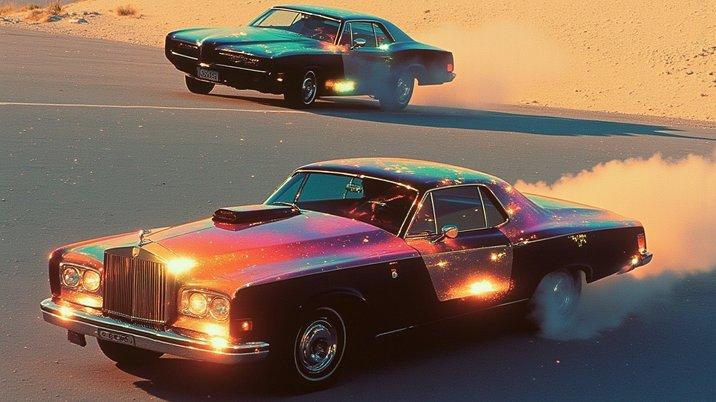
Dette Wan-eksemplet kombinerer en stillbilderreferanse med en bevegelsesprompt og viser hvordan kildematerialet kan fastsette det visuelle uttrykket, mens prompten ber om en handling.
Det kombinerer minst én opplastet referanse med en påkrevd sceneprompt. Mediene gir retning fra kildene, mens prompten beskriver ønsket scene og bevegelse.
De blandede feltene godtar støttede bilder og videoer. Lyd er bare tilgjengelig når den valgte modellens referansekonfigurasjon aktiverer denne medietypen.
Ja. Skriv inn en prompt med innhold som beskriver ønsket scene, handling eller kameraretning før du sender en Reference to Video-forespørsel.
Nei. @-tagger er valgfrie. Uten en tagg ber redigeringsverktøyet om bekreftelse før du fortsetter, slik at du kan legge til målretting eller fortsette bevisst.
Antallet avhenger av den valgte modellen. Bruk referanseveiledningen og valideringen i redigeringsverktøyet i stedet for å anta én universell grense.
Nei. Kontroller av medievarighet er modellspesifikke. Se gjennom den aktuelle opplastingsveiledningen, og forkort, fjern eller erstatt filer som overskrider en vist grense.
Ja. Omorganiser de fylte feltene før generering, og kontroller deretter prompten og eventuelle @-tagger, slik at hver instruksjon fortsatt peker på ønsket ressurs.
Ja. Et modellbytte kan endre tilgjengelige innstillinger, støttede medier og validering. Se gjennom de nye kontrollene før du ferdigstiller referansene eller sender forespørselen.