開始フレームを追加
動画冒頭の被写体と構図を定める画像をアップロードします。
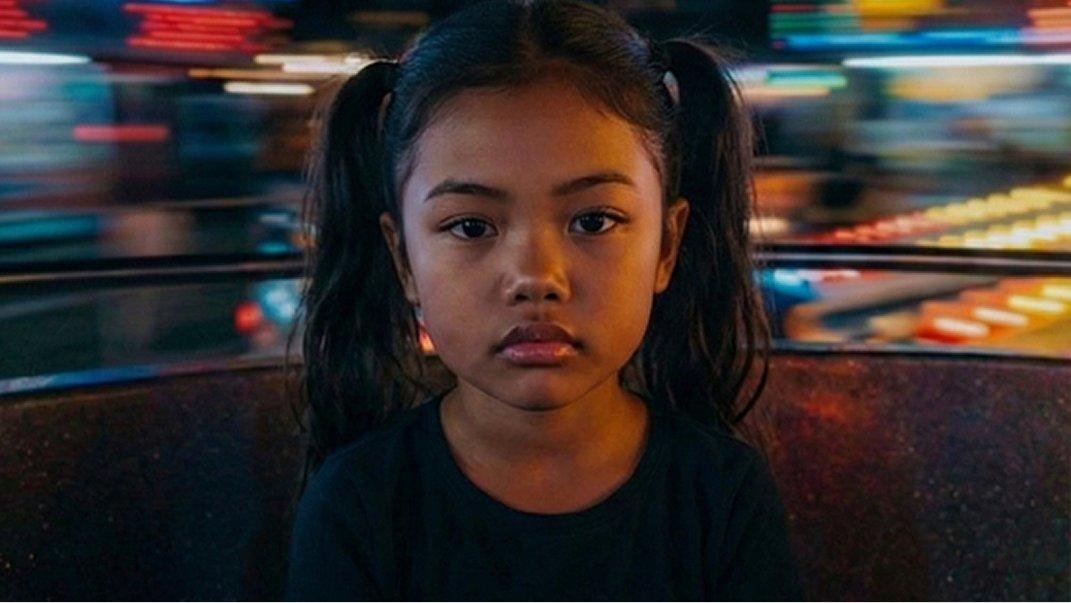
冒頭フレーム用の画像と、終了フレーム用の画像を1枚ずつ指定します。専用スロットで役割を保ち、入れ替えで順序を反転できるほか、任意のプロンプトで遷移を指示できます。
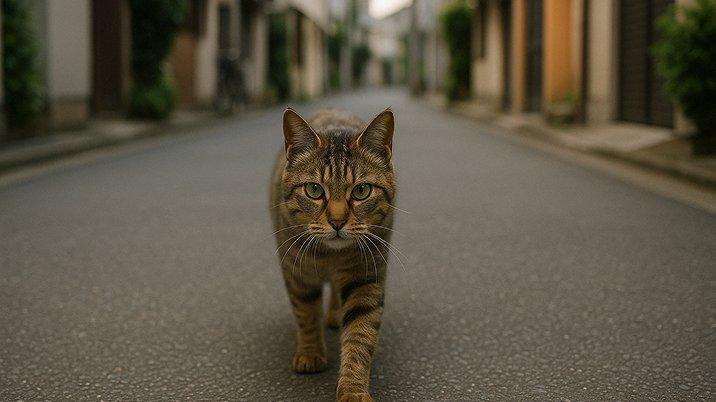
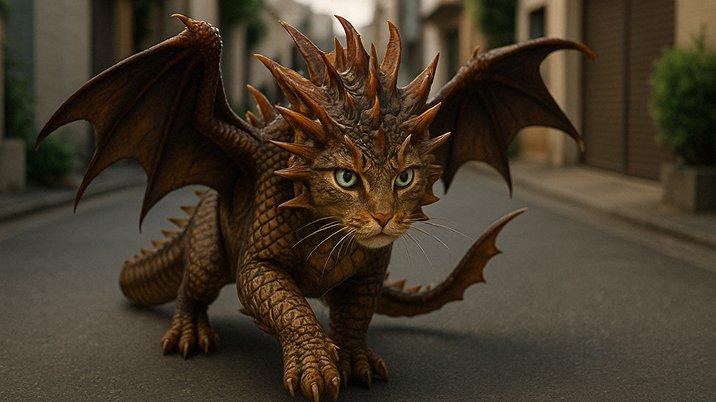
2枚の画像が開始と終了を定め、選択したモデルがその間の動きを生成します。任意のプロンプトでアクション、カメラの方向、見た目の変化も指定できます。
必須の2つの端点
開始用と終了用の独立したスロットにより、各画像の役割が固定されます。両方に画像が必要で、生成前にラベルから想定した順序を確認できます。
任意の遷移指示
アップロードした2つのフレーム間にアクション、カメラの方向、見た目の変化を指定したい場合は、任意のプロンプトを追加します。
終了フレーム対応モデルの設定
セレクターには終了フレーム入力に対応したモデルが表示されます。送信前に、選択したモデルの長さ、比率、解像度などの設定を確認してください。
動画冒頭の被写体と構図を定める画像をアップロードします。
必須の終了画像をアップロードします。2枚の順序が逆の場合は、入れ替えを使用してください。
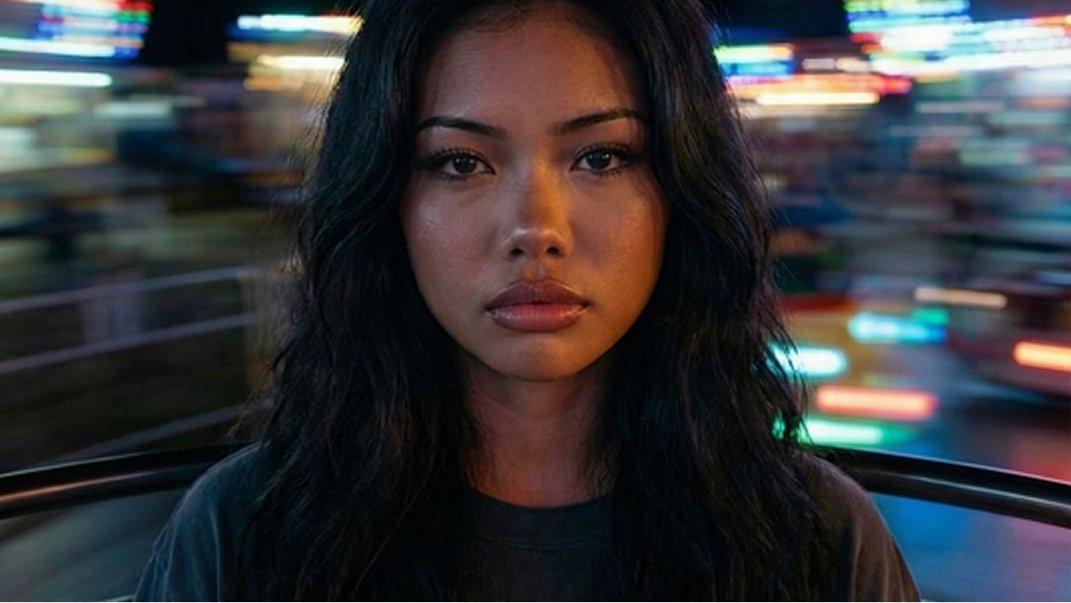
必要に応じて遷移を説明し、利用可能なモデルを選択して表示中の設定を確認してから生成します。
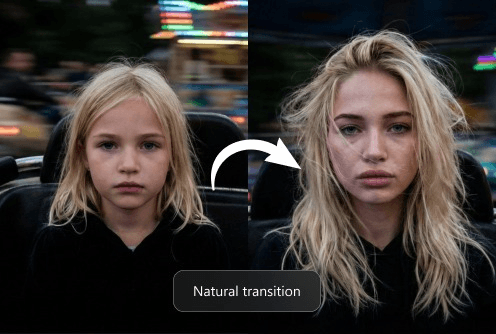
開始と終了の両方が重要な場合に、リビール、キャラクターの変化、マッチカット、絵コンテに沿った遷移を2つの端点で設計できます。
2枚の画像を使うワークフローです。開始から終了へ順序付けた1回の生成リクエストで、一方を最初のフレーム、もう一方を最後のフレームとして送信します。
はい。開始と終了の両方のスロットに画像が入るまで生成できません。送信時に、エディターがまずこの2つの必須入力を確認します。
いいえ。動き、カメラの方向、特定の変化を指定したい場合にのみ、任意のプロンプトを追加してください。
はい。再アップロードせずに、入れ替え機能で2つのスロットを交換できます。その後ラベルを確認し、意図した方向になっているか再確認してください。
このシーンのセレクターに表示されるモデルを使用してください。終了フレーム入力に対応する選択肢として設定されており、製品更新に伴い変わる場合があります。
いいえ。長さ、比率、解像度などの設定は選択したモデルによって異なります。エディターに現在表示されている設定を使用してください。
計画したリビール、ビフォーアフター、変身、絵コンテ上の展開、マッチカットなど、両端点が重要なシーンに適しています。
必ずしもそうとは限りません。中間の動きと終了状態を確認し、必要に応じて順序、プロンプト、モデル、表示中の設定を調整してください。