Ajoutez des références
Sélectionnez un modèle, puis ajoutez au moins une image ou vidéo acceptée ; ajoutez du son uniquement si l’éditeur le propose. Réorganisez les emplacements remplis si nécessaire.

 Seedance 2.5Seedance 2.0Seedance 2.0 MiniSeedance 2.0 Fast
 Minimax
 Wan
WanCombinez au moins une référence importée avec un prompt de scène obligatoire. Les images et vidéos sont acceptées, l’audio n’apparaît qu’avec les modèles compatibles et les balises @ facultatives peuvent cibler des ressources précises.
Vérifiez les emplacements de médias, le ciblage du prompt et les limites affichées par le modèle sélectionné avant de transformer un brief multiréférence en demande de génération.
Emplacements pour références mixtes
Les images et vidéos partagent des emplacements réorganisables. L’audio compatible n’apparaît que si le modèle sélectionné le prend en charge ; les commandes reflètent donc la configuration active.
Ciblage facultatif avec @
Le prompt de scène est obligatoire, tandis que les balises @ sont facultatives. Ajoutez-en une lorsqu’une instruction doit cibler une ressource précise ; sinon, l’éditeur vous demande confirmation.
Les limites varient selon le modèle
Les médias acceptés, le nombre de références et les contrôles de durée dépendent du modèle sélectionné. Suivez les consignes et validations affichées avant d’envoyer la demande.
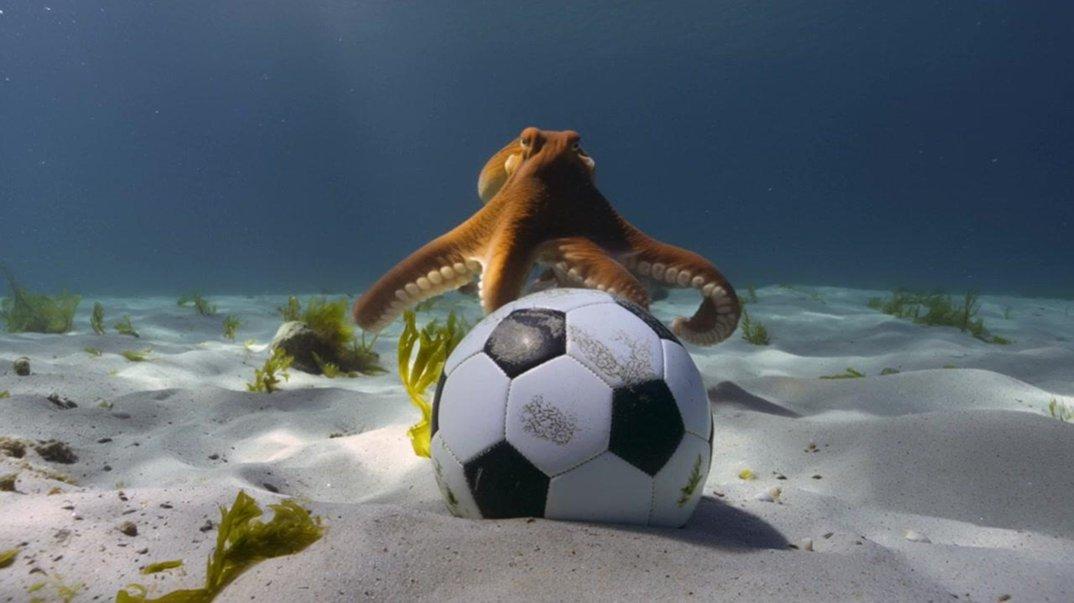
Utilisez des images fixes pour suggérer l’apparence d’un sujet, les détails d’un produit, un décor ou une composition. Le prompt peut ensuite décrire l’action et le traitement de caméra souhaités.
Une référence vidéo peut suggérer le mouvement, le rythme ou le langage de caméra. Décrivez les qualités importantes au lieu de supposer que le résultat reproduira chaque image.
Lorsque le modèle sélectionné accepte les références audio, un fichier sonore peut orienter le rythme ou le son. Cette disponibilité dépend du modèle : utilisez uniquement les commandes affichées.
Sélectionnez un modèle, puis ajoutez au moins une image ou vidéo acceptée ; ajoutez du son uniquement si l’éditeur le propose. Réorganisez les emplacements remplis si nécessaire.
Un prompt de scène est obligatoire. Décrivez l’action et la direction de caméra, et utilisez des balises @ lorsque des instructions distinctes doivent cibler des ressources importées précises.
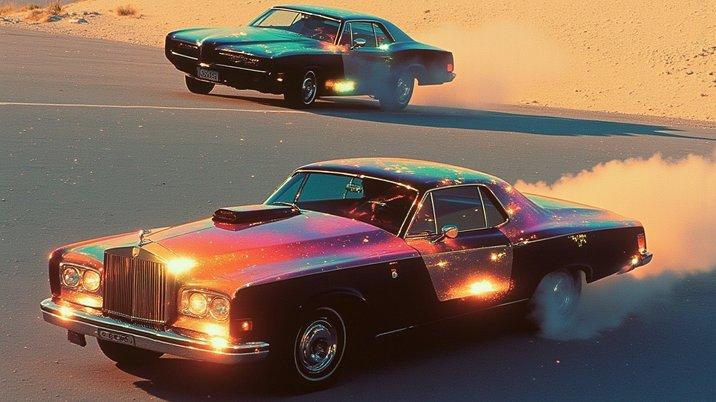
Consultez les consignes de référence et les contrôles de médias du modèle sélectionné. Corrigez les messages de validation, envoyez la demande, puis comparez le résultat au prompt et aux sources.

Les ressources de référence peuvent définir un sujet, un produit, une composition ou une autre direction visuelle, tandis que le prompt décrit la scène et le mouvement. Ces exemples proviennent de processus avec image de référence et prompt proposés sur des pages de modèles compatibles.
Cet exemple Wan associe une image fixe à un prompt de mouvement et montre comment l’image source peut définir le matériau visuel tandis que le prompt demande une action.
Reference to Video combine au moins une référence importée avec un prompt de scène obligatoire. Les médias donnent une orientation source et le prompt décrit la scène et le mouvement souhaités.
Les emplacements mixtes acceptent les images et vidéos compatibles. L’audio est disponible uniquement lorsque la configuration du modèle sélectionné autorise ce type de média.
Oui. Saisissez un prompt non vide décrivant la scène, l’action ou la direction de caméra souhaitée avant d’envoyer une demande Reference to Video.
Non. Les balises @ sont facultatives. Sans balise, l’éditeur demande confirmation avant de continuer, afin que vous puissiez ajouter un ciblage ou poursuivre volontairement.
Le nombre dépend du modèle sélectionné. Suivez les consignes et validations affichées dans l’éditeur au lieu de supposer une limite universelle.
Non. Les contrôles de durée dépendent du modèle. Consultez les consignes d’importation, puis raccourcissez, supprimez ou remplacez tout fichier qui dépasse une limite affichée.
Oui. Réorganisez les emplacements remplis avant la génération, puis vérifiez le prompt et les balises @ pour que chaque instruction cible toujours la bonne ressource.
Oui. Changer de modèle peut modifier les réglages disponibles, les médias acceptés et la validation. Vérifiez les nouvelles commandes avant de finaliser les références ou d’envoyer.