Startbild hinzufügen
Lade das Bild hoch, das Motiv und Komposition zu Beginn des Videos festlegen soll.

Verwende ein erforderliches Bild als Startbild und ein weiteres als Endbild. Separate Slots behalten ihre Rollen bei, Tauschen kehrt die Reihenfolge um und ein optionaler Prompt kann den Übergang beschreiben.

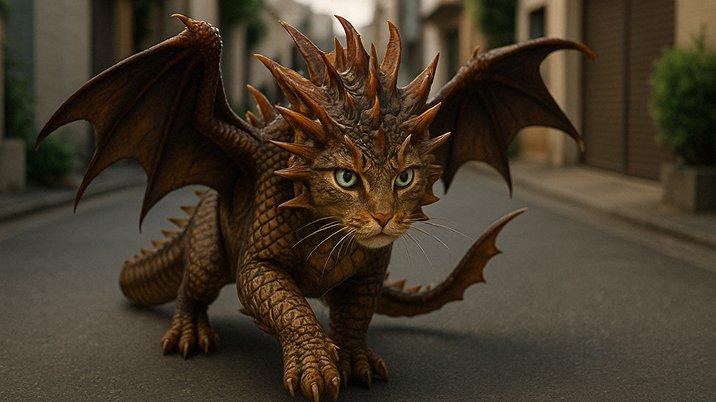
Die Bilder legen zwei Endpunkte fest. Das ausgewählte Modell erzeugt die Bewegung dazwischen, während ein optionaler Prompt eine Aktion, Kamerarichtung oder sichtbare Veränderung vorgeben kann.
Zwei erforderliche Endpunktrollen
Separate Slots für Anfang und Ende geben jedem Upload eine feste Rolle. Beide müssen ein Bild enthalten; die Beschriftungen helfen, die vorgesehene Reihenfolge vor der Generierung zu prüfen.
Optionale Vorgabe für den Übergang
Füge einen optionalen Prompt hinzu, wenn du eine Aktion, Kamerarichtung oder sichtbare Veränderung zwischen den beiden hochgeladenen Bildern anregen möchtest.
Modellsteuerung mit Endbild-Unterstützung
Die Auswahl enthält Modelle, die für Endbild-Eingaben konfiguriert sind. Prüfe vor dem Absenden Dauer, Seitenverhältnis, Auflösung und alle weiteren angezeigten Optionen.
Lade das Bild hoch, das Motiv und Komposition zu Beginn des Videos festlegen soll.
Lade das erforderliche Abschlussbild hoch. Nutze Tauschen, wenn die beiden Endpunktbilder in der falschen Reihenfolge stehen.
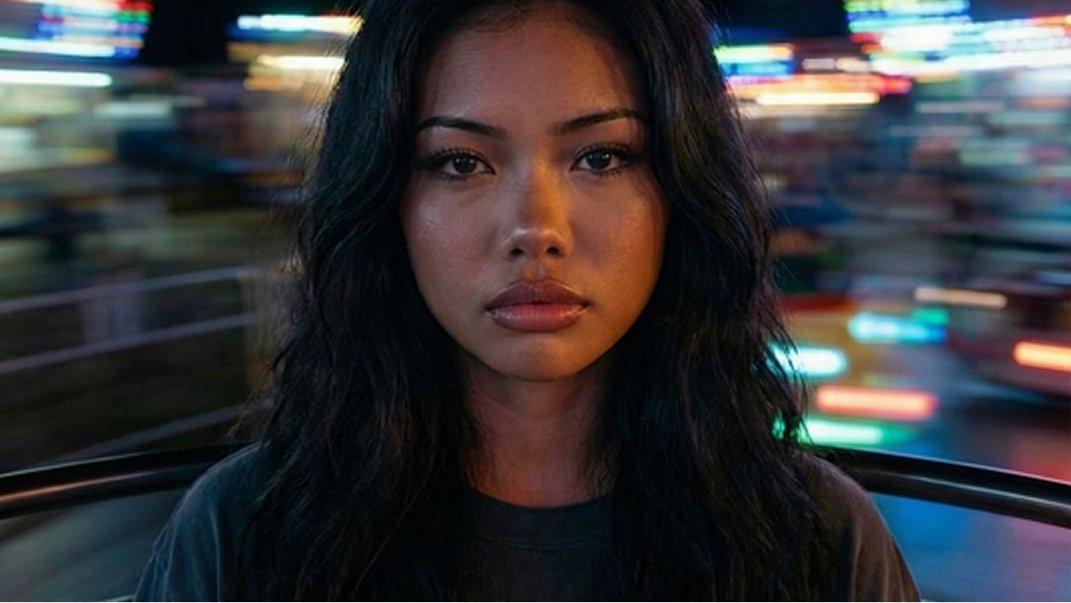
Beschreibe den Übergang optional, wähle ein verfügbares Modell, prüfe die angezeigten Optionen und starte die Generierung.
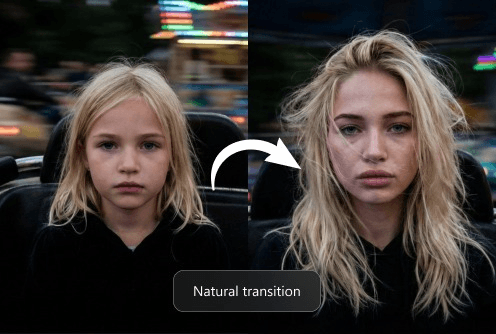
Verwende zwei Endpunkte, wenn beide Zustände wichtig sind – etwa für eine Enthüllung, eine Figurenveränderung, einen Match Cut oder einen geplanten Storyboard-Übergang.
Es ist ein Workflow mit zwei Bildern: Ein Upload wird als erstes, der andere als letztes Bild in einer geordneten Generierungsanfrage verwendet.
Ja. Die Generierung bleibt deaktiviert, bis sowohl der Anfangs- als auch der Abschlussslot ein Bild enthält. Beim Absenden prüft der Editor zuerst diese beiden erforderlichen Eingaben.
Nein. Füge nur dann einen optionalen Prompt hinzu, wenn du Bewegung, Kamerarichtung oder eine bestimmte Veränderung vorgeben möchtest.
Ja. Tauschen wechselt die Positionen der beiden Slots, ohne dass du erneut hochladen musst. Prüfe danach die Beschriftungen, um die gewünschte Richtung zu bestätigen.
Verwende die Modelle, die in der Auswahl dieser Funktion angezeigt werden. Sie sind für Endbild-Eingaben konfiguriert und können sich mit Produktaktualisierungen ändern.
Nein. Dauer, Seitenverhältnis, Auflösung und weitere Optionen hängen vom ausgewählten Modell ab. Verwende die Einstellungen, die aktuell im Editor angezeigt werden.
Er eignet sich für geplante Enthüllungen, Vorher-Nachher-Zustände, Transformationen, Storyboard-Momente und Match-Cut-Ideen, bei denen beide Endpunkte wichtig sind.
Nicht unbedingt. Prüfe die Bewegung dazwischen und den Endzustand und passe bei Bedarf Reihenfolge, Prompt, Modell oder angezeigte Einstellungen an.